Si trabajas con AutoCAD, topografía o mapas satelitales, probablemente has escuchado términos como "Latitud/Longitud", "WGS84" o "UTM". Cuando intentamos llevar el mundo real a la pantalla de la computadora, nos enfrentamos a un problema matemático clásico: ¿cómo dibujar una superficie curva (la Tierra) en un plano 2D (la pantalla de AutoCAD)?
En este artículo te explicaremos de manera sencilla la diferencia entre los sistemas de coordenadas geográficas y proyectadas, y por qué es un error fatal intentar dibujar grados de latitud y longitud directamente en CAD.
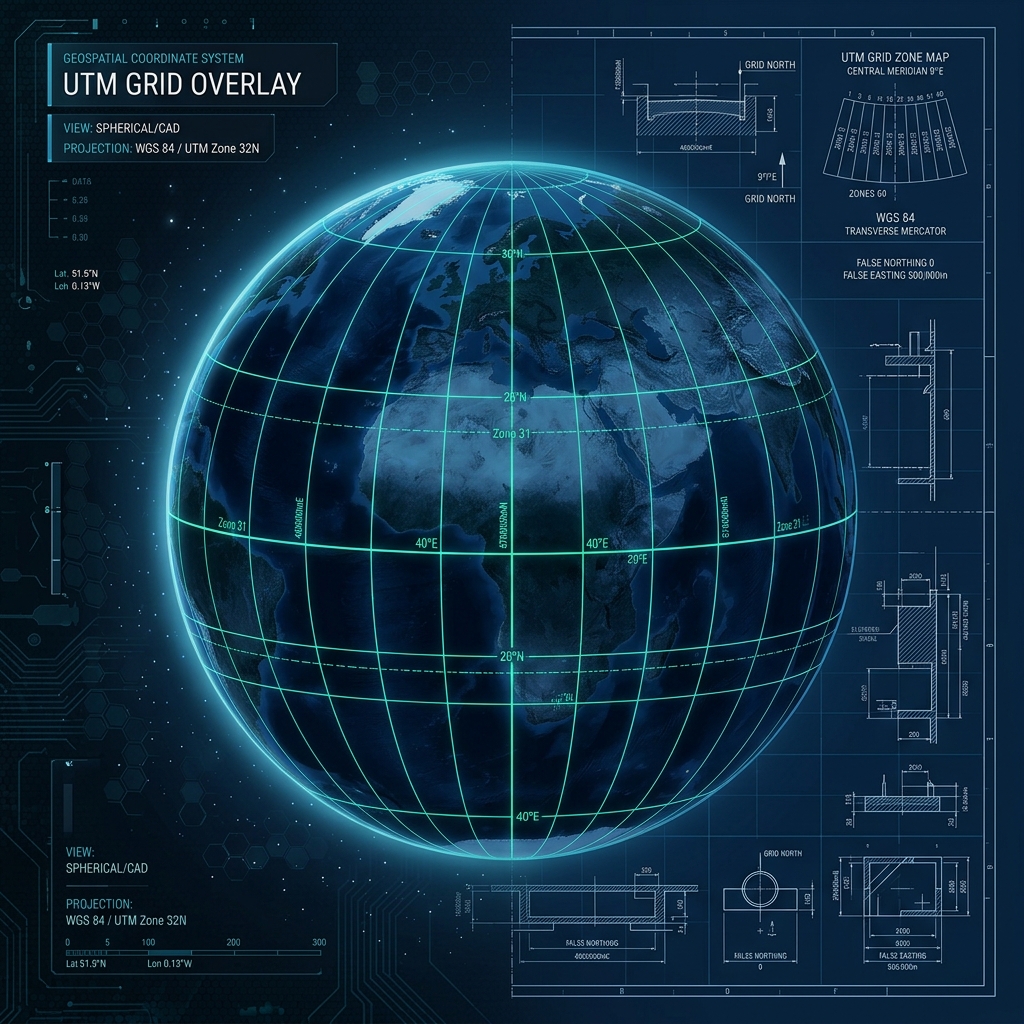
Representación de la red UTM proyectada sobre la superficie terrestre para trabajos CAD.
1. Coordenadas Geográficas (Latitud y Longitud)
El sistema de coordenadas geográficas es el que todos conocemos desde la escuela y el que usan nuestros teléfonos o Google Maps (el famoso estándar WGS84). Se basa en medir ángulos desde el centro de la Tierra:
- Latitud (Y): El ángulo hacia el norte o sur del Ecuador. (Rango: -90° a +90°)
- Longitud (X): El ángulo hacia el este u oeste del Meridiano de Greenwich. (Rango: -180° a +180°)
El problema en CAD: AutoCAD y programas similares asumen que estás trabajando en una cuadrícula plana "cartesiana" donde 1 unidad en X equivale exactamente a 1 unidad en Y. En coordenadas geográficas, 1 grado de latitud mide aproximadamente 111 km en todas partes, pero 1 grado de longitud se va encogiendo conforme te acercas a los polos (en el ecuador mide 111 km, en los polos mide 0 km). Si intentas dibujar un terreno usando grados como metros, tu plano quedará completamente estirado y deforme.
2. Coordenadas Proyectadas (El estándar UTM)
Para resolver la deformación mencionada, los topógrafos y cartógrafos desarrollaron los sistemas de coordenadas proyectadas. El más utilizado en la construcción a nivel mundial es el UTM (Universal Transverse Mercator).
UTM "corta" la Tierra en 60 zonas verticales (como los gajos de una naranja) y aplana cada zona de forma individual. La magia del UTM es que no usa grados, sino metros.
- X (Este): Metros de distancia hacia el este dentro de tu "gajo" (zona).
- Y (Norte): Metros de distancia desde el Ecuador.
Al usar metros reales, puedes importar un punto directamente en AutoCAD. Si tienes dos puntos separados por 10 unidades en CAD, en la vida real esos puntos estarán separados por exactamente 10 metros.
3. ¿Cómo impacta esto en nuestro Generador de Mapa a DXF?
Cuando usas la herramienta Mapa → DXF de Lu CAD Studio para exportar un pedazo de ciudad o carreteras, nosotros hacemos toda la matemática compleja por ti por detrás:
- Tú seleccionas un punto usando el buscador (que te devuelve coordenadas en WGS84 Lat/Lon).
- Nuestro servidor detecta en cuál de las 60 Zonas UTM está tu ubicación.
- Descargamos la red de calles (nodos y vías de OpenStreetMap) y proyectamos cada coordenada geográfica hacia metros planos UTM.
- Descargamos la foto satelital, que viene deformada por la proyección Web Mercator esférica, y la orto-rectificamos a metros reales UTM.
- Finalmente, generamos el archivo
.dxf. Cuando lo abras en AutoCAD, podrás usar la herramienta de medir (DIST) y verás que 1 unidad de dibujo equivale exactamente a 1 metro real en el terreno.
Conclusión
La regla de oro para la topografía y arquitectura computarizada es sencilla: los dispositivos miden y navegan en grados (WGS84), pero nosotros dibujamos y construimos en metros (UTM). Nunca intentes trabajar directamente con Latitud/Longitud en AutoCAD; siempre asegúrate de usar un archivo proyectado para no cometer errores millonarios en el cálculo de distancias y áreas en tu obra.